중요한 파일을 지우면 당장 복구 프로그램부터 검색하게 되죠. 하지만 삭제된 저장장치에 새 파일을 계속 쓰는 행동은 복구 가능성을 낮출 수 있어요. 파일이 어디에 있었는지부터 구분하고 이미 남아 있는 사본을 먼저 찾아보세요.
정보 확인:2026년10월17일. 변동 가능한 조건은 실행 전 공식 안내를 확인하세요.
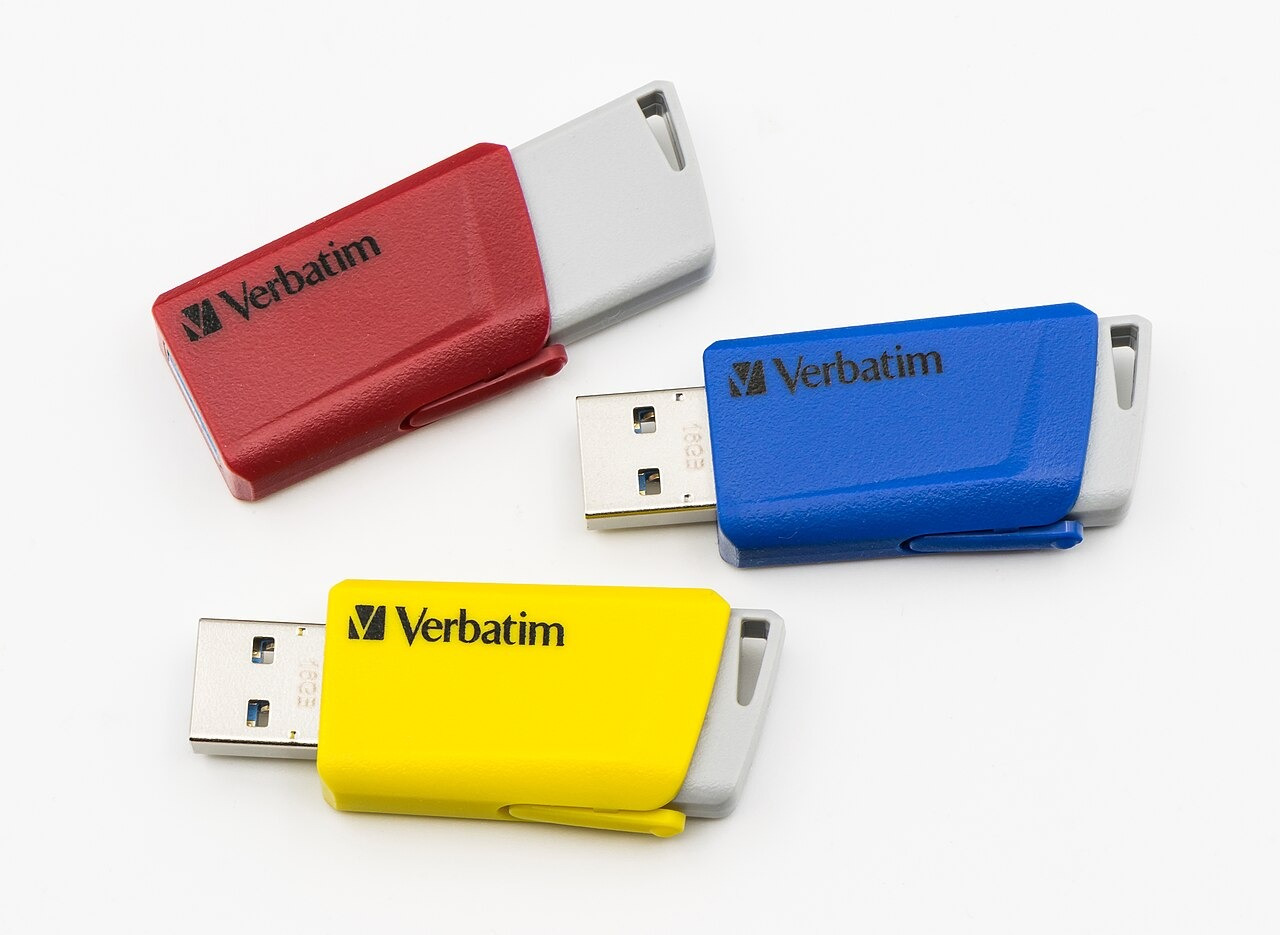
2023년 USB 저장장치 자료 사진. 복구 성공의 증거가 아닙니다. Jacek Halicki / CC BY-SA 4.0 / JPEG 변환. 사진 원본 · 사용 조건
로컬 파일인지 클라우드 파일인지 확인하세요
Windows 휴지통을 먼저 보고,클라우드 동기화 폴더였다면 해당 서비스의 웹 휴지통·버전 기록도 따로 확인하세요. 동기화된 삭제와 독립된 백업 사본은 다릅니다. 다른 기기에 이름이 보인다고 파일 전체가 남아 있다고 단정하지 말고 실제 열리는지 확인해야 해요. 원본을 복구하려다 유일한 다른 사본까지 덮어쓰지 않도록 주의하세요.
백업이 없다면 원래 드라이브 사용을 줄이세요
Microsoft는 삭제한 파일이 있던 저장공간이 다른 데이터로 덮일 수 있다고 설명해요. 큰 프로그램 설치·다운로드·촬영 등을 해당 드라이브에 계속하는 것은 피하세요. 외장USB나SD카드라면 새 파일 저장을 멈추는 것이 우선입니다. 물리적으로 고장 난 장치나 비정상 소리가 나는 장치는 일반 삭제 복구 실험과 구분하고,중요도가 높으면 전문 상담을 고려하세요.
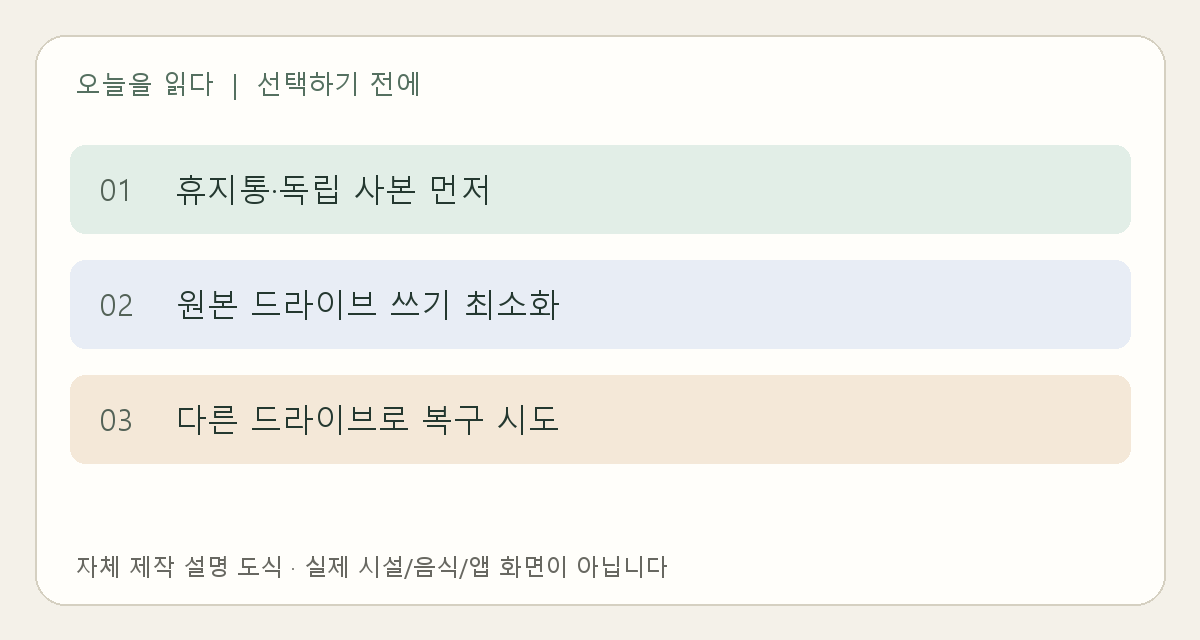
오늘을 읽다 직접 제작 설명 도식. 실제 시설·음식·앱 화면이 아닙니다.
Windows File Recovery가 맞는 경우
Microsoft의 무료 도구는 로컬 드라이브·외장 저장장치 등에서 복구를 시도하는 명령줄 도구예요. 클라우드나 네트워크 공유 파일을 그대로 복구하는 도구는 아닙니다. 공식 안내의 기본 형식은 winfr 원본드라이브: 대상드라이브: [모드와 옵션]이며,복구 대상 드라이브는 원본과 달라야 해요. 잘못된 드라이브 문자를 넣지 않도록 탐색기에서 확인하세요.
정확한 예시는 공식 안내에서 고르세요
최근 삭제한NTFS 파일과 오래전 삭제·포맷·다른 파일시스템은 사용할 모드가 다를 수 있어요. 복구 성공을 보장할 수 없고,특히 덮어쓰기나 저장장치 상태에 따라 결과가 달라요. 이 글에서는 사용자 장치에 명령을 실행하지 않았습니다. 복구한 파일은 이름만 보지 말고 사본에서 열어 내용을 확인하고,이후 중요한 작업은 별도 장치나 독립 백업을 함께 남겨두세요.
직접 확인할 공식 안내
함께 보면 도움이 되는 글
'테크·AI' 카테고리의 다른 글
| 중고 iPhone 넘기기 전|사진부터 지우지 말고 백업·계정·eSIM을 확인하세요 (0) | 2026.10.18 |
|---|---|
| 거실 와이파이는 빠른데 방에서 끊긴다면|공유기 사기 전 확인할 순서 (0) | 2026.10.18 |
| USB-C 케이블 아무거나 사면 될까? 충전·파일 전송·모니터 연결로 고르기 (0) | 2026.10.17 |
| 중고거래 사진 보내기 전|iPhone 위치정보와 집이 드러나는 단서 확인 (0) | 2026.10.17 |
| PDF 검은색으로 가렸는데 복사되나요? 개인정보 지우기와 전달 전 확인 (0) | 2026.10.17 |


.jpg)