물건 사진만 보냈다고 생각했는데 촬영 위치나 집 안의 정보가 함께 전달될 수 있어요. 위치 메타데이터를 빼는 설정과 사진 자체에 보이는 개인정보를 나눠 확인해보세요. 사진 보관함 전체를 지울 필요 없이 공유할 사본부터 점검하면 됩니다.
정보 확인:2026년10월17일. 변동 가능한 조건은 실행 전 공식 안내를 확인하세요.
위치가 어디에 들어 있나요?
Apple은 카메라 위치 서비스가 켜져 있으면 촬영 좌표가 사진·영상의 메타데이터에 들어갈 수 있다고 설명해요. 사진 앱에서 항목을 열고 위로 쓸어올리거나 정보 버튼으로 위치를 확인할 수 있어요. 위치가 기록된 원본을 공유하면 상대가 그 정보를 볼 가능성이 있습니다. 모든 메신저가 모든 전송 방식에서 이를 지운다고 가정하면 안 돼요.
이번 공유에서만 위치를 빼려면
사진 앱에서 보낼 항목을 고른 뒤 공유 버튼 → 옵션 → 위치 끄기를 확인하세요. Apple 안내는 옵션 위에 위치가 포함되지 않는다는 표시를 확인하도록 설명해요. 파일로 내보내기나 다른 앱의 전송 화면은 경로가 다를 수 있으니 실제 사용할 공유 화면에서 확인하세요. 이미 보낸 상대의 파일까지 회수하는 설정은 아닙니다.
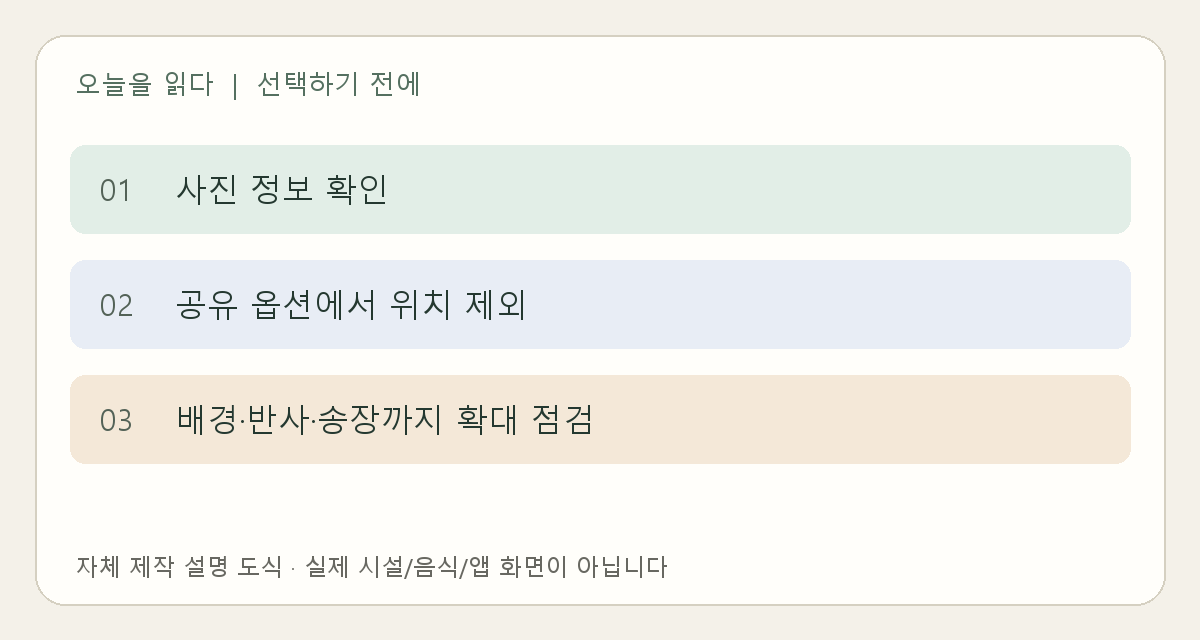
오늘을 읽다 직접 제작 설명 도식. 실제 시설·음식·앱 화면이 아닙니다.
기존 사진 정리와 앞으로의 촬영은 달라요
기존 항목의 위치를 없애려면 더 보기 → 정보 조정 → 위치 조정 → 위치 없음 경로를 확인하세요. 앞으로 수집을 중단하려면 설정 → 개인정보 보호 및 보안 → 위치 서비스 → 카메라 → 안 함을 살펴보세요. 새 촬영 설정을 껐다고 과거 사진이나 별도 사본의 위치가 자동으로 모두 지워지는 것은 아니에요. 위치별 추억 검색이 필요하다면 공유 시 제외만 쓰는 선택도 가능합니다.
화면 안의 단서도 한 번 확대하세요
택배 송장,현관 호수,차량 번호,반사된 얼굴·화면처럼 사진에 보이는 정보를 살펴보세요. 위치 메타데이터를 제거해도 배경을 통해 장소를 추정할 수 있어요. 공유용 사진은 필요한 물건 중심으로 새로 찍거나 불필요한 부분을 잘라 별도 저장한 뒤 확인하세요. 단순 설정 하나로 완전한 익명성을 보장하는 글은 아닙니다.
직접 확인할 공식 안내
함께 보면 도움이 되는 글
'테크·AI' 카테고리의 다른 글
| 지운 파일 복구, 프로그램부터 깔지 마세요|휴지통·백업·Windows File Recovery 순서 (0) | 2026.10.17 |
|---|---|
| USB-C 케이블 아무거나 사면 될까? 충전·파일 전송·모니터 연결로 고르기 (0) | 2026.10.17 |
| PDF 검은색으로 가렸는데 복사되나요? 개인정보 지우기와 전달 전 확인 (0) | 2026.10.17 |
| 분실한 Android 휴대전화, 찾기·잠그기·초기화 선택 순서 (0) | 2026.10.15 |
| Windows 캡처 도구, 이미지 속 글자 복사와 연락처 가리기를 한 번에 (0) | 2026.10.14 |
