각 줄은1.24로 보이는데 두 줄 합계가2.47이라면 표시만 반올림된 값일 수 있어요. 소수점 자릿수를 줄이는 표시 서식과 실제 계산값을 ROUND로 반올림하는 것은 달라요. 어디에서 반올림할지 먼저 정해야 같은 숫자를 보고 이야기할 수 있습니다.
Windows 데스크톱 Excel을 기준으로 설명합니다. 함수 지원·메뉴는 버전과 환경을 확인하세요. 아래 예제는 자체 제작한 가상 데이터와 공식 함수 설명에 따른 예상 결과이며, 실제 Excel 앱 실행 시험으로 제시하는 자료는 아닙니다.
1.236 두 건으로 비교해요
A2와 A3에1.236을 각각 넣는 가상 예제예요. 소수점 두 자리로 보이게 하면 각 셀은1.24처럼 보이지만 원래 두 값의 합계는2.472예요. 합계를 두 자리로 보이면2.47이 됩니다. 눈에 보이는1.24 두 개를 더한2.48과 다른 것은 이 예제에서는 원본 값이 더해졌기 때문이에요.
| 계산 순서 | 결과 |
|---|---|
| 원본 두 값 합계 | 2.472 |
| 합계에서 두 자리 ROUND | 2.47 |
| 각 줄을 두 자리 ROUND 후 합계 | 2.48 |
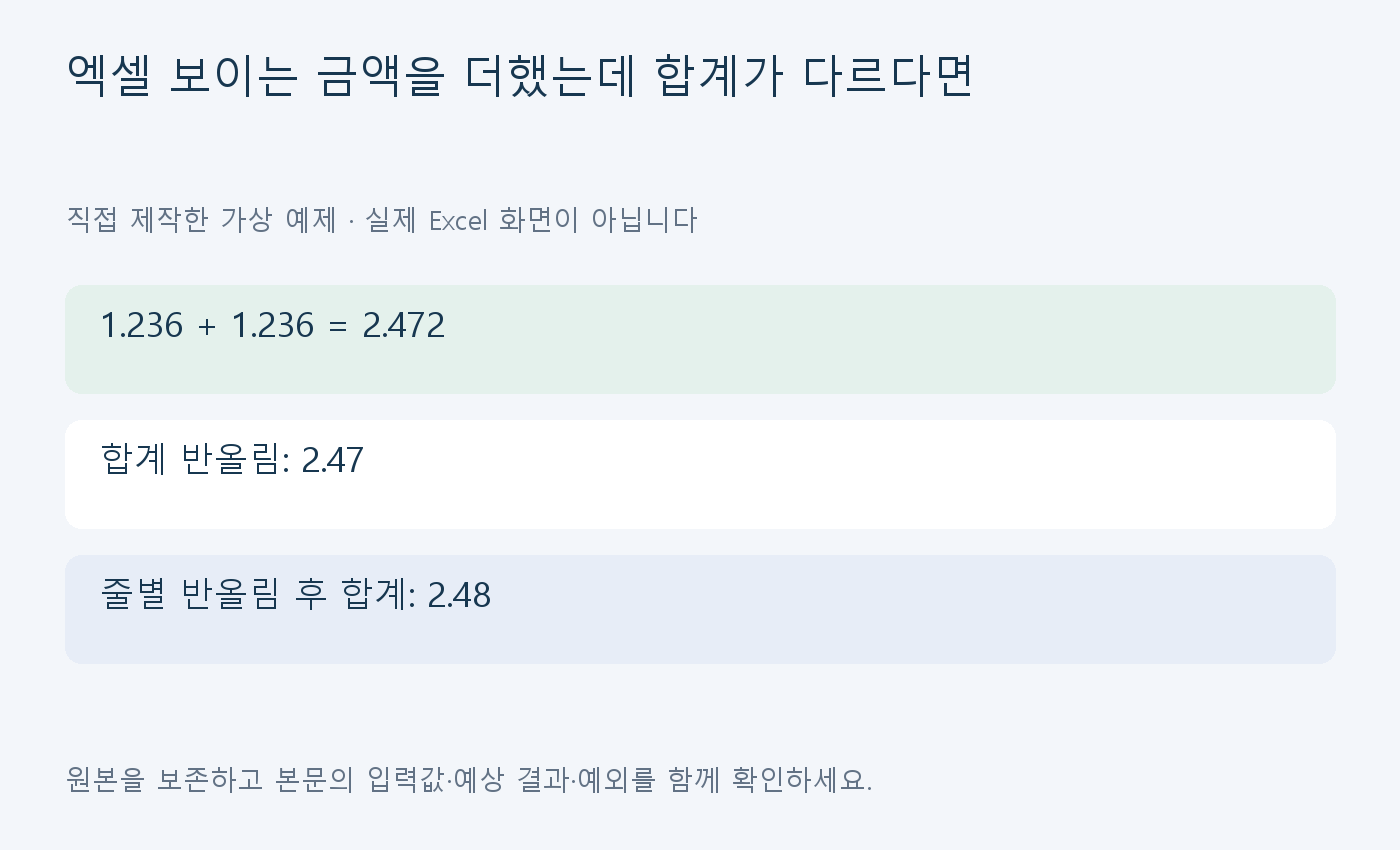
줄별 반올림과 합계 반올림
B2에 =ROUND(A2,2)를 넣어 B3까지 복사하면 각각1.24가 됩니다. =SUM(B2:B3)은2.48, 원본 합계에 =ROUND(SUM(A2:A3),2)를 적용하면2.47이 예상돼요. 어느 쪽이 맞는지는 품목별 금액을 먼저 확정하는지, 총액에서 확정하는지에 달려 있어요. 이 글은 특정 세무·정산 규칙을 제시하지 않습니다.
사본에서 따라갈 순서
- 새 시트 A2·A3에1.236을 넣고 두 자리 표시와 실제 수식 입력줄을 비교해요.
- B2에 =ROUND(A2,2)를 넣고 B3까지 복사해요.
- C2에 =SUM(B2:B3), C3에 =ROUND(SUM(A2:A3),2)를 넣어요.
- 2.48과2.47을 대조한 뒤 업무의 반올림 단위를 정하고 원본을 보존해요.
화면을 맞추려고 정밀도 설정을 바꾸지 마세요
문제를 확인하려고 통합 문서 전체의 정밀도 설정부터 바꾸는 대신 작은 보조 열로 두 방식을 비교하세요. 원본 소수 값이 필요한 후속 계산이 있다면 원본을 남겨야 해요. 최종 숫자를 전달할 때에는 줄별 반올림인지 합계 반올림인지 설명을 붙이면 차이의 원인을 재확인하기 쉽습니다.
예상값이 다르면 계산 경로를 확인해요
입력값이 정확히1.236인지, 수식이 이미 다른 단계에서 반올림했는지, 합계 범위에 빠진 행이 없는지 살펴보세요. 단위와 표시 형식도 확인해요. 이 예제의 소수는 Decimal로 별도 검산했지만 실제 Excel 앱의 실행을 재현한 화면 자료는 아니에요.
이 작업 다음에 확인할 것
엑셀 필터를 걸었는데 합계가 그대로라면|SUM과 SUBTOTAL(109)을 같은 표로 비교해요가 필요한 단계에만 이어 읽어보세요. 이번 문제를 해결한 뒤 실제 파일에 적용할 때에는 원본과 결과를 나란히 비교하세요. 결과가 다르면 개인정보를 빼고 사용 버전·입력값·수식 또는 메뉴·예상 결과와 실제 결과를 알려주세요.
확인 기준: 2026-10-21. 공식 근거: Microsoft round function · Microsoft replace a formula with its result in excel. 자체 예제의 산술·문자열 대조와 앱 실행 검증은 구분합니다.
'테크·AI' 카테고리의 다른 글
| 와이파이는 연결됐는데 인터넷이 안 된다면|한 기기와 집 전체 문제를 나눠요 (0) | 2026.10.22 |
|---|---|
| 엑셀 #####가 나왔다면 값부터 지우지 마세요|열 너비와 음수 시간을 구분해요 (0) | 2026.10.21 |
| XLOOKUP으로 가격을 찾았는데 맞을까?|중복 코드와 첫 일치를 확인하세요 (0) | 2026.10.21 |
| 엑셀 오류를 IFERROR로 0 처리해도 될까?|실제 0과 계산 불가를 나눠요 (0) | 2026.10.21 |
| 엑셀 빈칸처럼 보이는데 건수가 늘어난다면|COUNT와 COUNTA를 구분하세요 (0) | 2026.10.21 |


